Positron IDE

A nova IDE da Posit

Bem-vindas(os)

R-Ladies Goiânia

O que é Positron?

✔️ IDE (Ambiente de desenvolvimento) VOLTADA a ciência de dados de última geração, desenvolvida para Python e R.

✔️ Ele combina o poder de uma IDE completa com ferramentas interativas de ciência de dados para Python e R.

Por que Positron existe?

  • Evolução natural do ecossistema Posit

  • Suporte nativo para Python

  • Interface moderna e performática

  • VS Code (um fork do Code OSS)

    Tip


    Você usa o RStudio e deseja mais recursos para personalizar ou estender seu ambiente de desenvolvimento integrado (IDE)?

Funcionalidades exclusivas do Positron

Algumas funcionalidades estão disponíveis no Positron, mas não no RStudio:

  • Acesso fácil a múltiplas versões do R e múltiplas sessões simultâneas

  • Assistente de IA integrado que pode “ver” e executar código em suas sessões ativas de R (ou Python)

  • Python como linguagem de primeira classe com suporte para fluxos de trabalho de ciência de dados em pé de igualdade com o R

  • Suporte para outras linguagens além de R e Python, por meio de inteligência de linguagem integrada ou extensões

  • Explorador de dados integrado para dataframes em suas sessões ativas e para diversos tipos de arquivos de dados (CSV, Parquet, etc.)

  • Extensibilidade através de um amplo mercado de extensões de terceiros

  • Sessões remotas - interface local com processamento computacional em outro local

Agenda do curso

Fundamentos

  • Interface e componentes
  • Atalhos essenciais
  • Projetos no Positron

Prática

  • Instalação
  • Ambientação
  • Atalhos
  • Manipulação | Exploração dados
  • Visualizações
  • Quarto - relatórios
  • Extensões
  • Um pé no Python e outro no R

Tour pela interface do usuário

Layout Principal

Você escreve o código em um editor, executa o código no Console e visualiza os resultados, como gráficos, variáveis ​​e relatórios, em painéis ou guias dedicados.
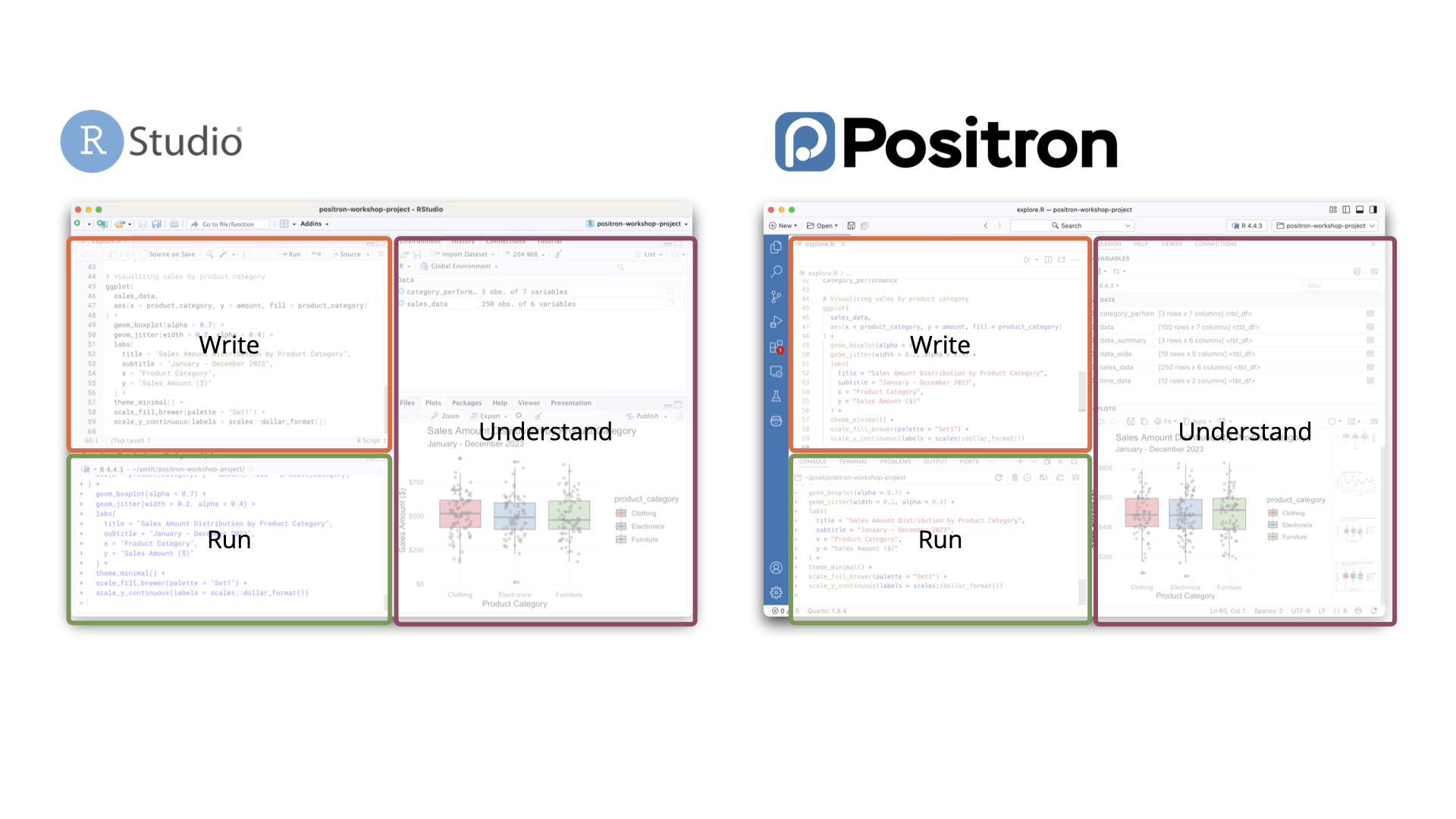
Layout Principal
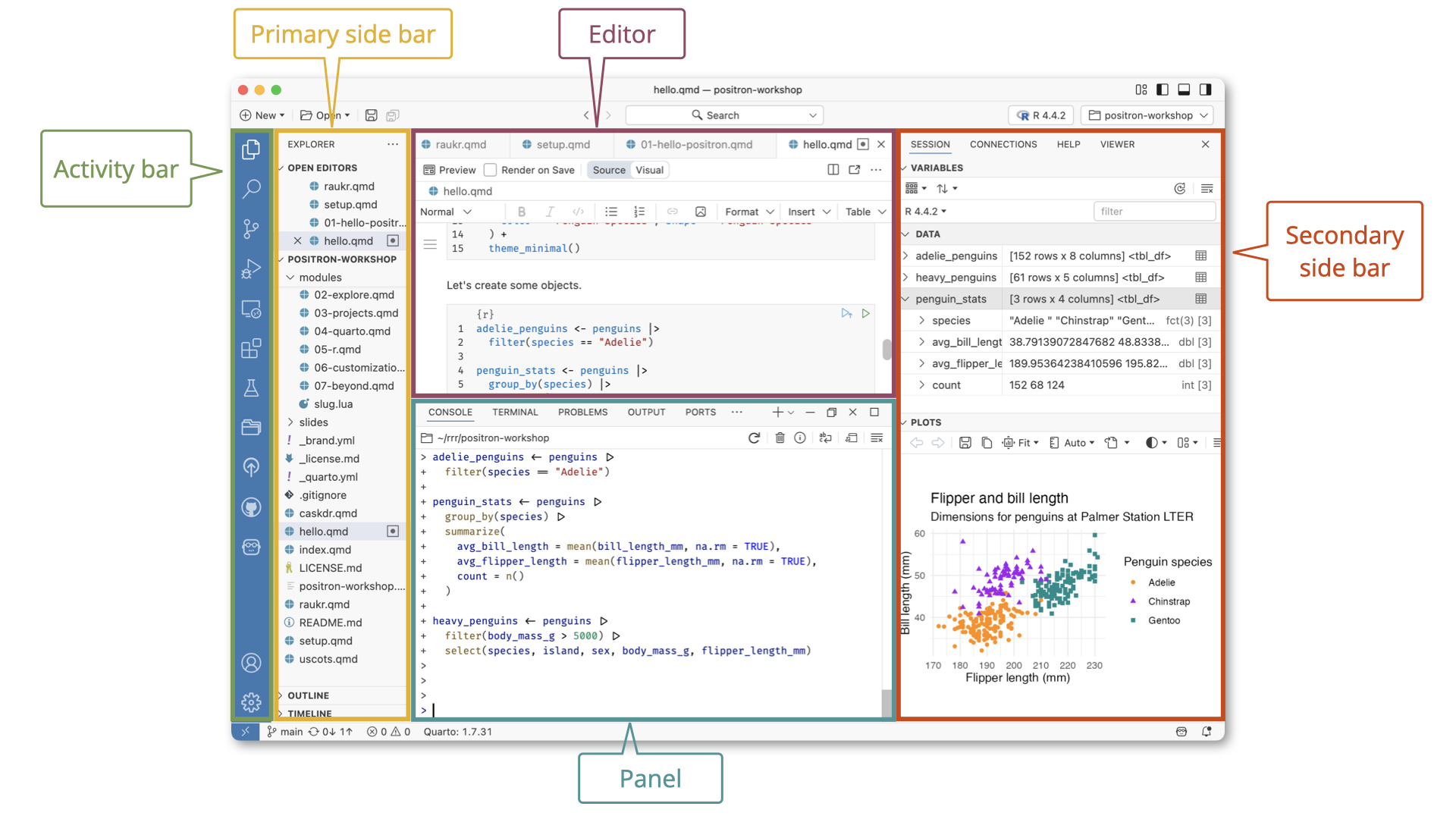
Fonte: Posit. Interface do Positron IDE mostrando as barras, o editor, o painel.

Atalhos do teclado: RStudio no Positron

  • Muitos atalhos familiares funcionarão imediatamente, pois já estão integrados ao Positron e ao seu suporte integrado ao R.

Eles podem ser ativados:

  • workbench.keybindings.rstudioKeybindings

  • Reinicie o Positron após alterar essa configuração.

  • Consulte a lista completa de atalhos do RStudio - Positron aqui.

  • Consulte a lista completa de atalhos do - Positron aqui.

Tip

Criamos uma lista dos principais atalhos, confira na pasta do projeto:

atalhos > atalhos_positron.qmd

Atalhos principais - Parte1

Comando Windows/Linux Mac Descrição
Executar código Ctrl + Enter Cmd + Enter Executa linha ou seleção
Command Palette Ctrl + Shift + P Cmd + Shift + P Abre paleta de todos comandos
Buscar arquivos Ctrl + P Cmd + P Busca rápida de arquivos no projeto

Atalhos Quarto e edição - Parte2

Comando Windows/Linux Mac Descrição
Renderizar Quarto Ctrl + Shift + K Cmd + Shift + K Renderiza documento .qmd
Inserir chunk Ctrl + Alt + I Cmd + Option + I Insere novo chunk de código
Comentar linha Ctrl + Shift + C Cmd + / Comenta ou descomenta código

Tabela 3: Produtividade e Console - Parte2

Comando Windows/Linux Mac Descrição
Executar chunk completo Ctrl + Shift + Enter Cmd + Shift + Enter Executa todo o bloco de código
Focar no console Ctrl + 2 Cmd + 2 Move foco para o console
Limpar console Ctrl + L Cmd + L Limpa saída do console

Barras de ação

O Positron utiliza barras de ação em todo o aplicativo para colocar funcionalidades essenciais ao seu alcance.
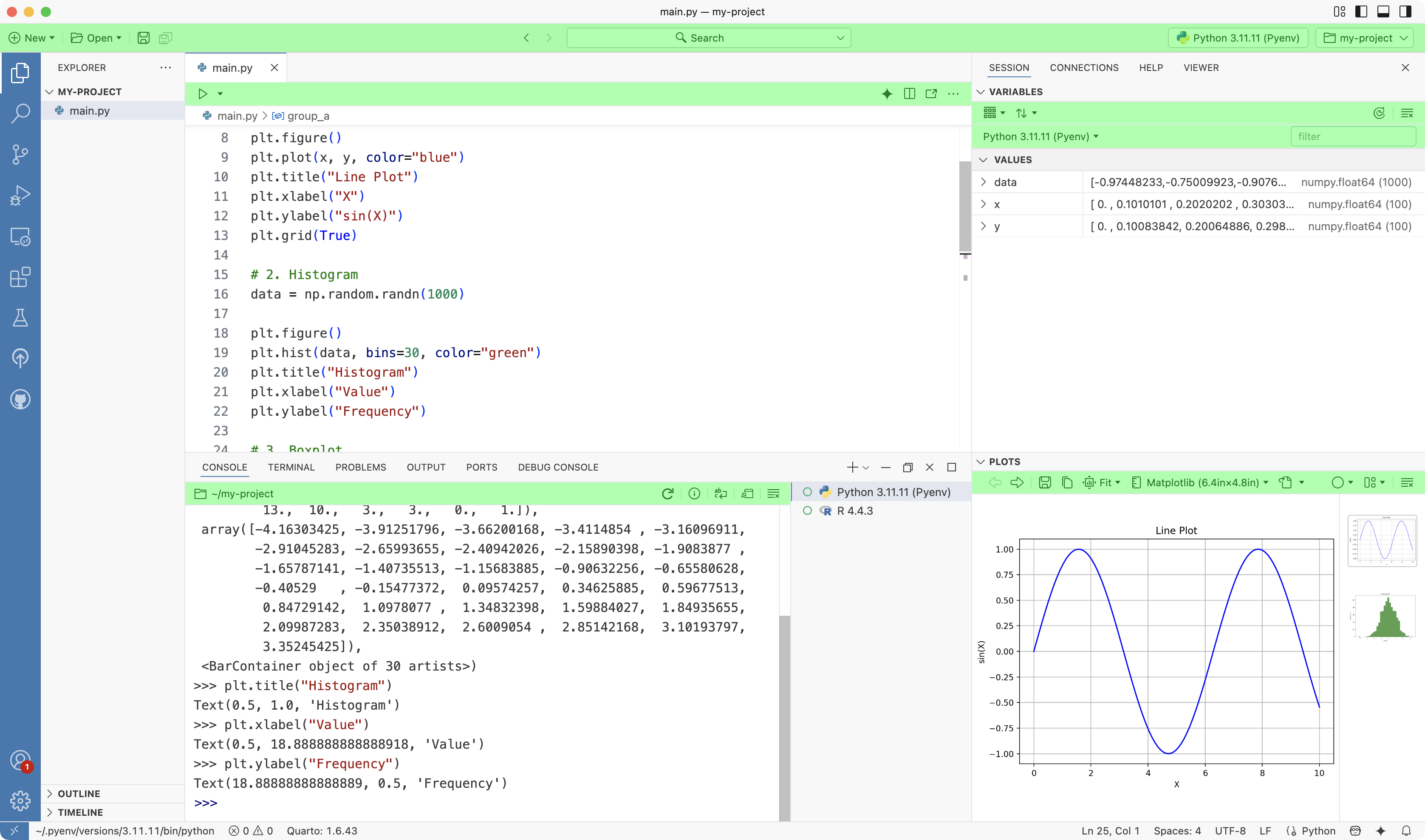
Fonte: Posit. Barras de ação.

Barras de ação - Elementos
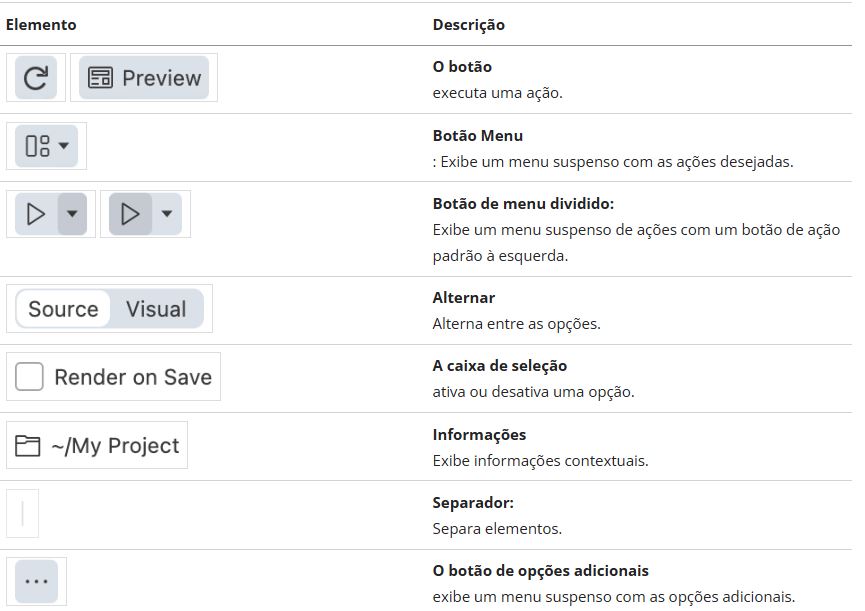
Fonte: Posit. Elementos das barras de ação.

Painel de ajuda

?tidyverse
# or
help(tidyverse)

Via painel
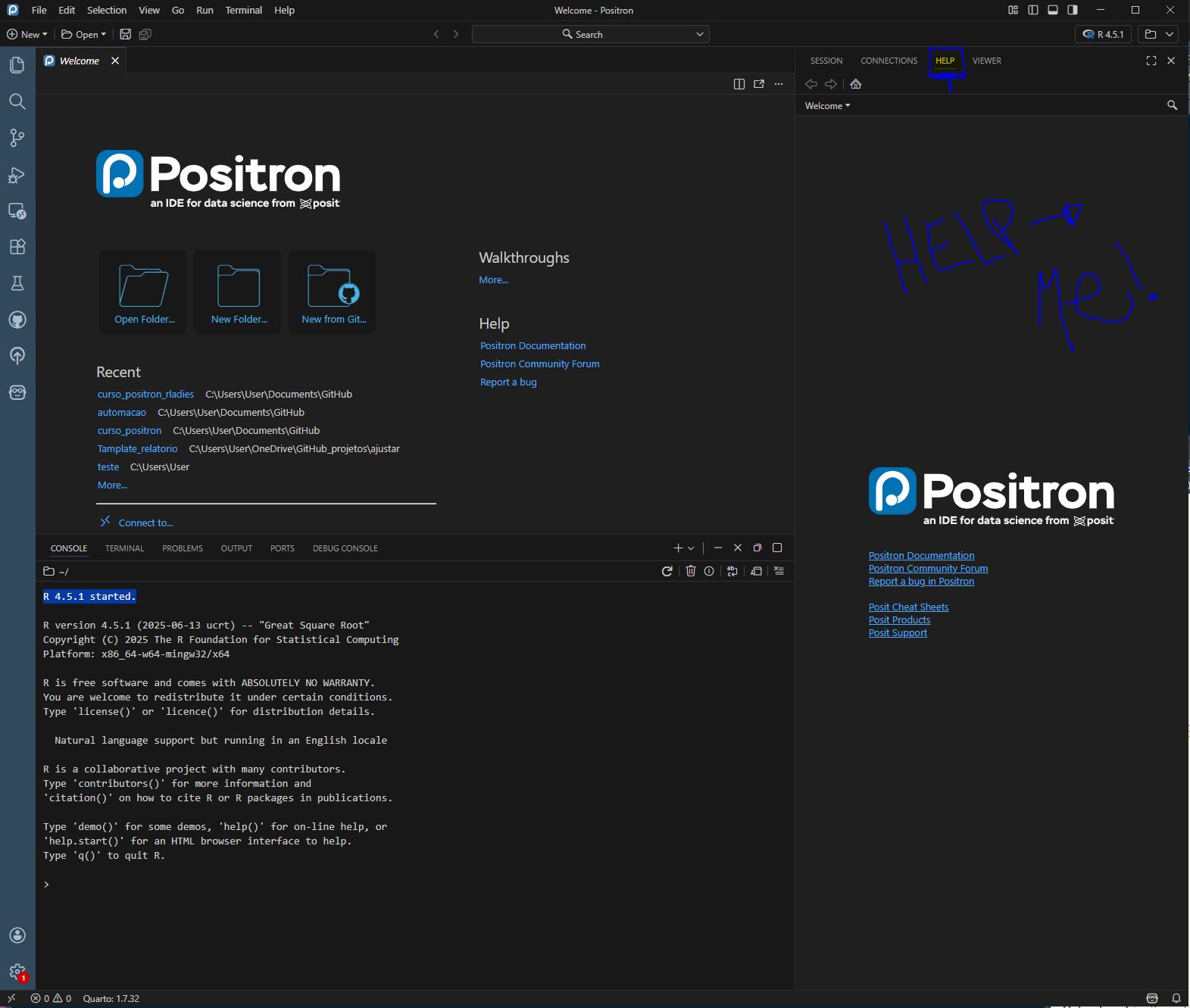
Help-me Positron!!

Prática 1: Instalação

Prática 1: Pré-requisitos

  1. Certifique-se de ter o R ​​4.2 ou superior instalado. Instruções para seu sistema operacional.
  2. Para baixar o Positron clique aqui.

Se você usa Windows, observe que o Positron não inclui o Rtools atualmente .
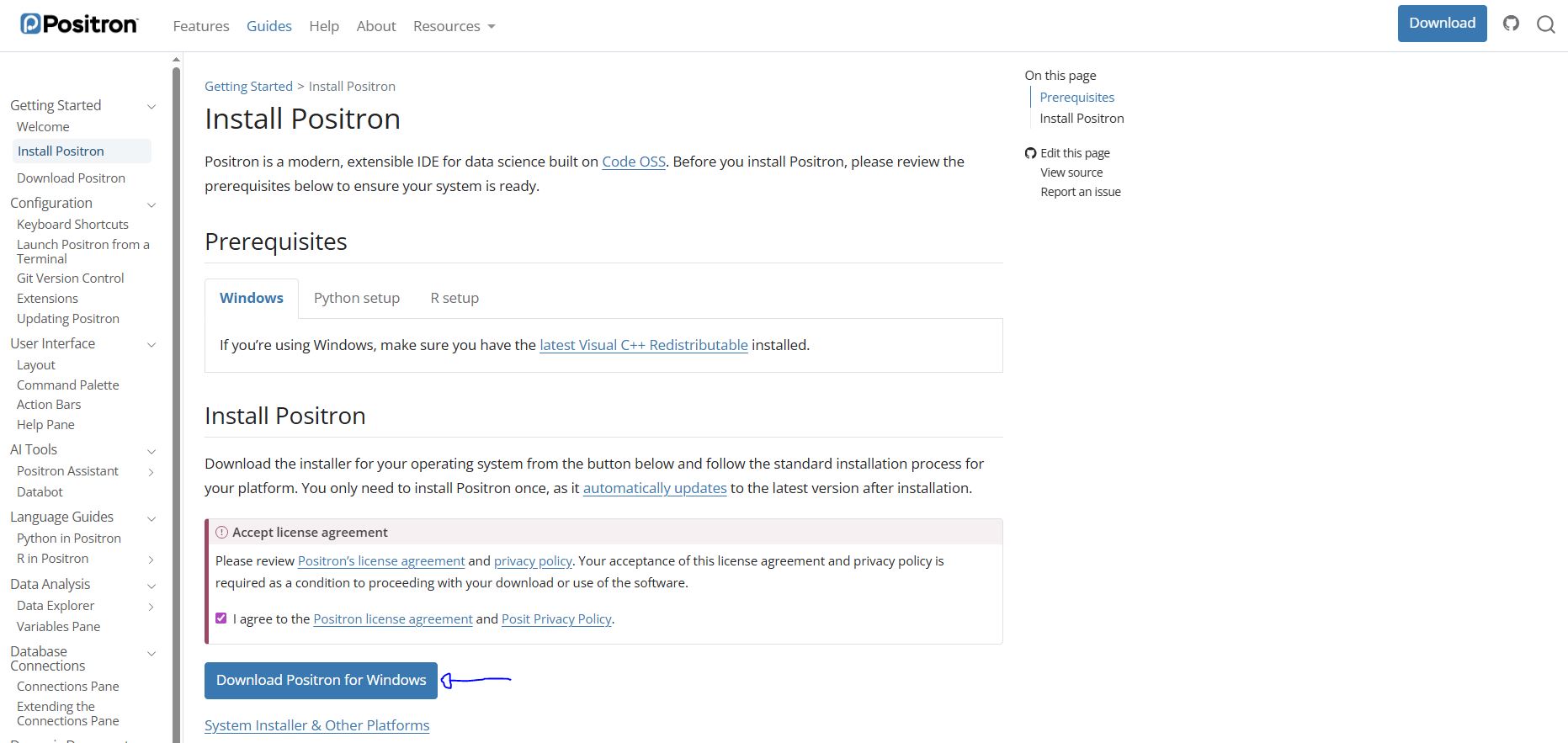

Prática 2: Ambientação

Vamos conhecer o Positron?

Prática 2: Etapas

Layout Principal | Atalhos |

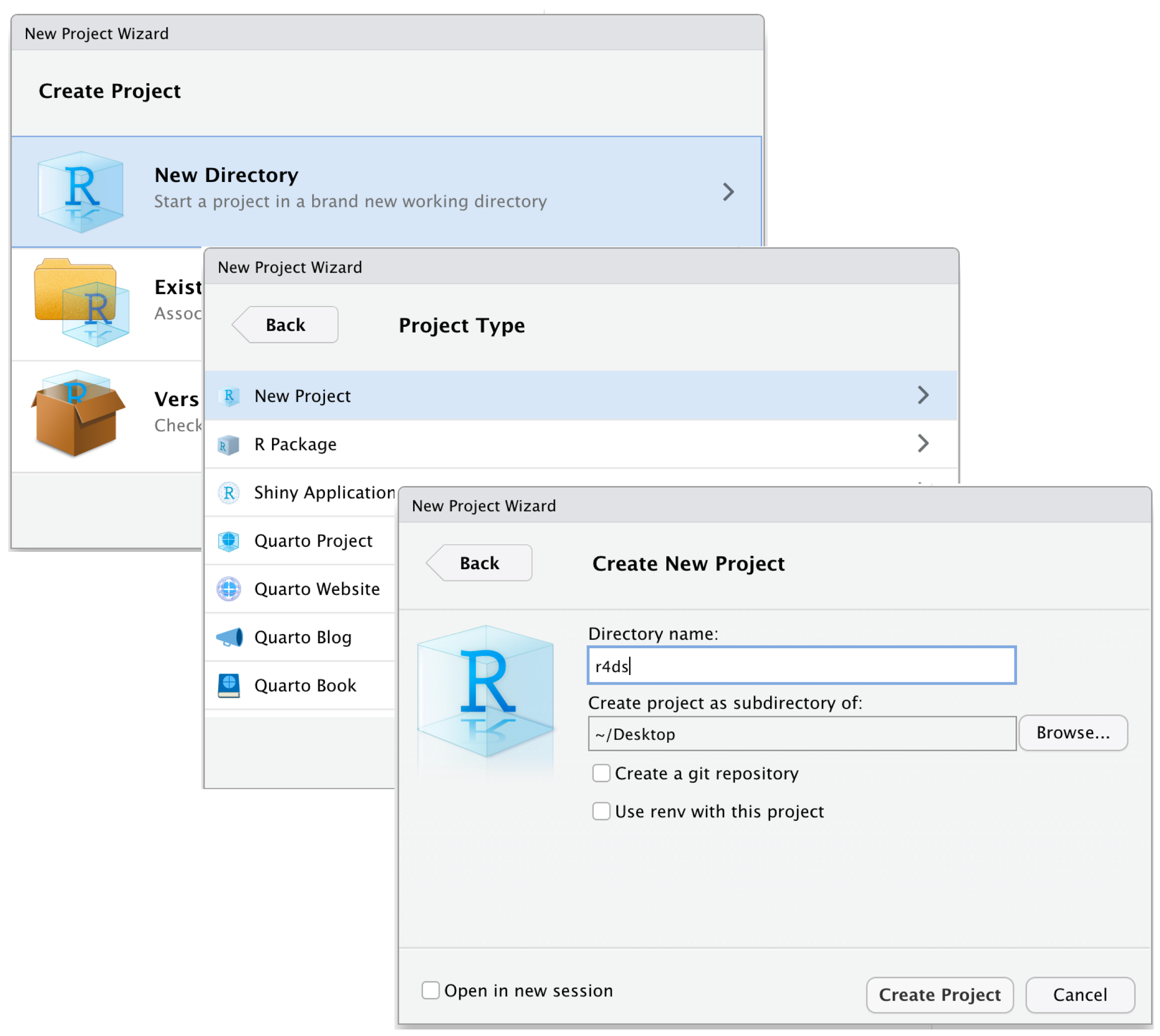
Como trabalhar com Projetos no Positron?

Como trabalhamos no RSTudio?

Como trabalhamos no RSTudio?
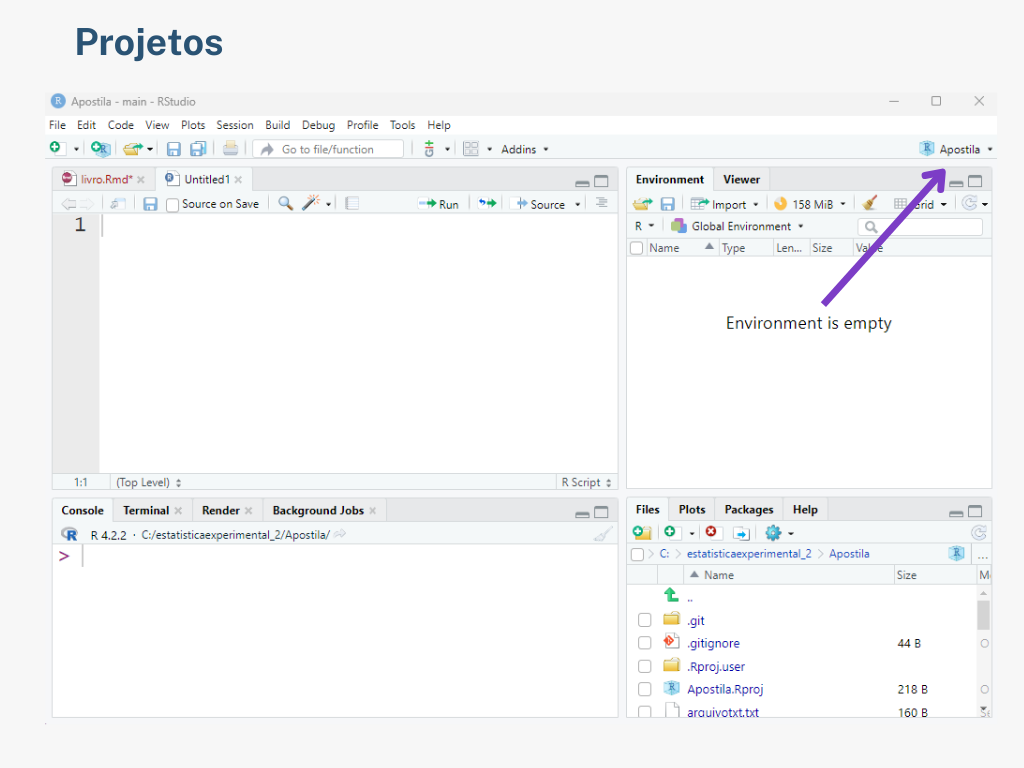
No Positron

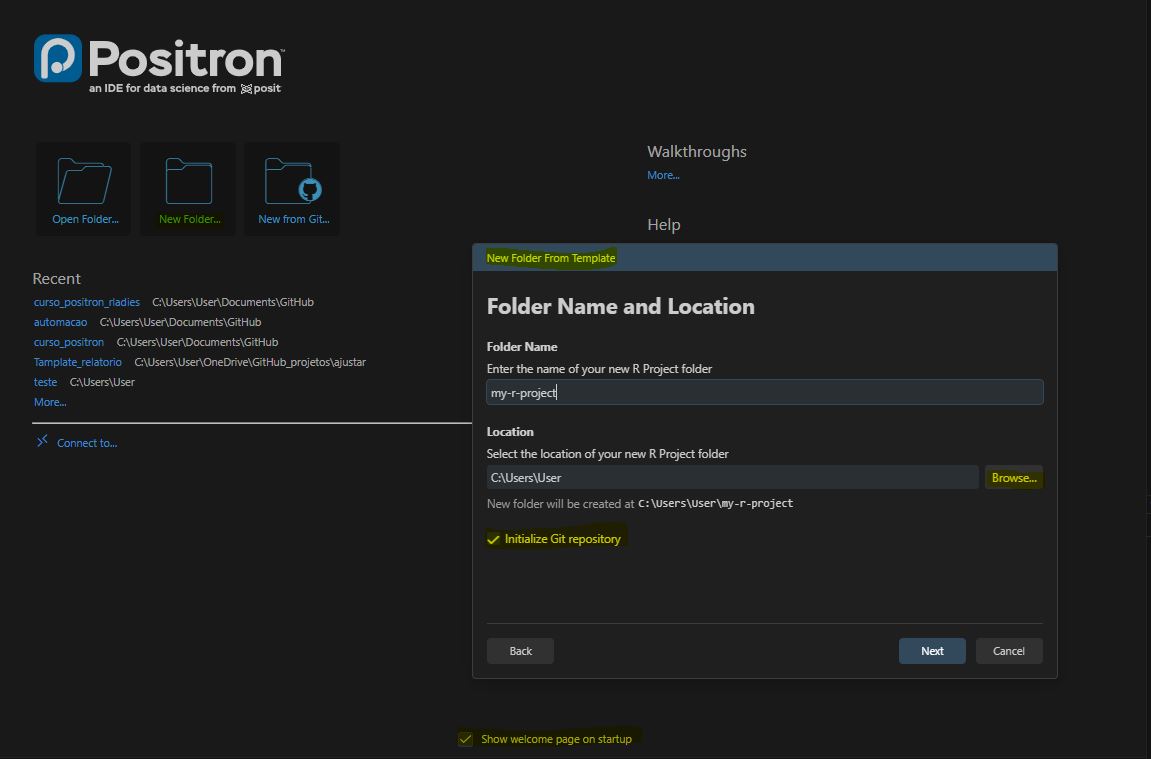
  1. New Folder from Template

  2. Open Folder

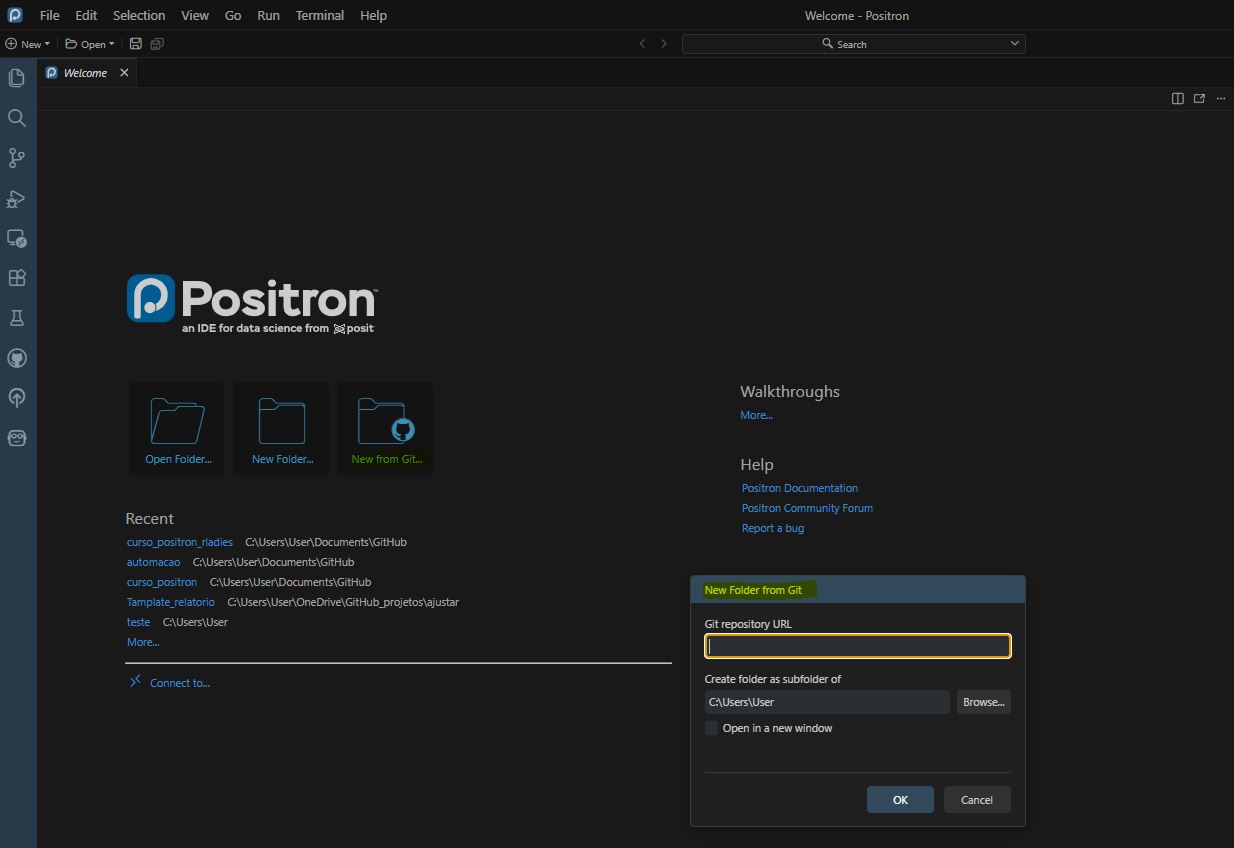
  3. New Folder from git

  • No VS Code e, portanto, no Positron, as palavras “pasta”, “espaço de trabalho” e “projeto” são usadas quase como sinônimos, pois a forma mais comum de trabalhar é em um espaço de trabalho de pasta única.

  • Um arquivo Rproj pode permanecer em um projeto sem problemas, portanto não há necessidade de removê-lo ativamente.

Modelos de pastas - New Folder from Template

Opção 1 - Barra file

  • O recurso “New Folder from Template” ajuda você a iniciar novos projetos mais rapidamente.
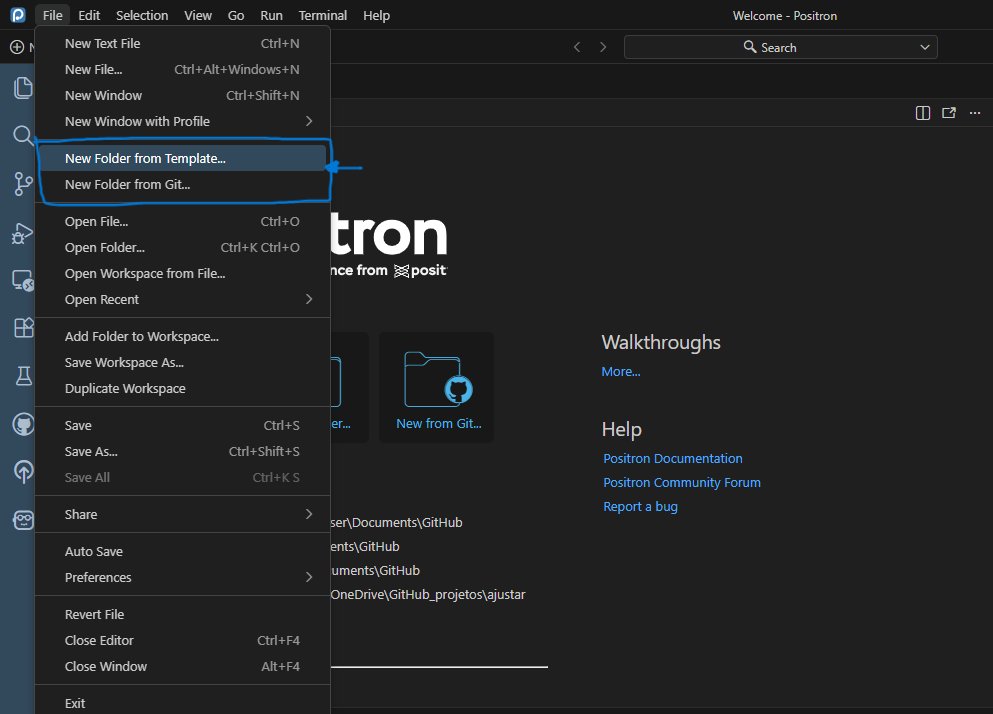
Solicitação pelo menu file na barra superior, canto esquerdo.

Modelos de pastas - New Folder from Template

Opção 1 - Welcome
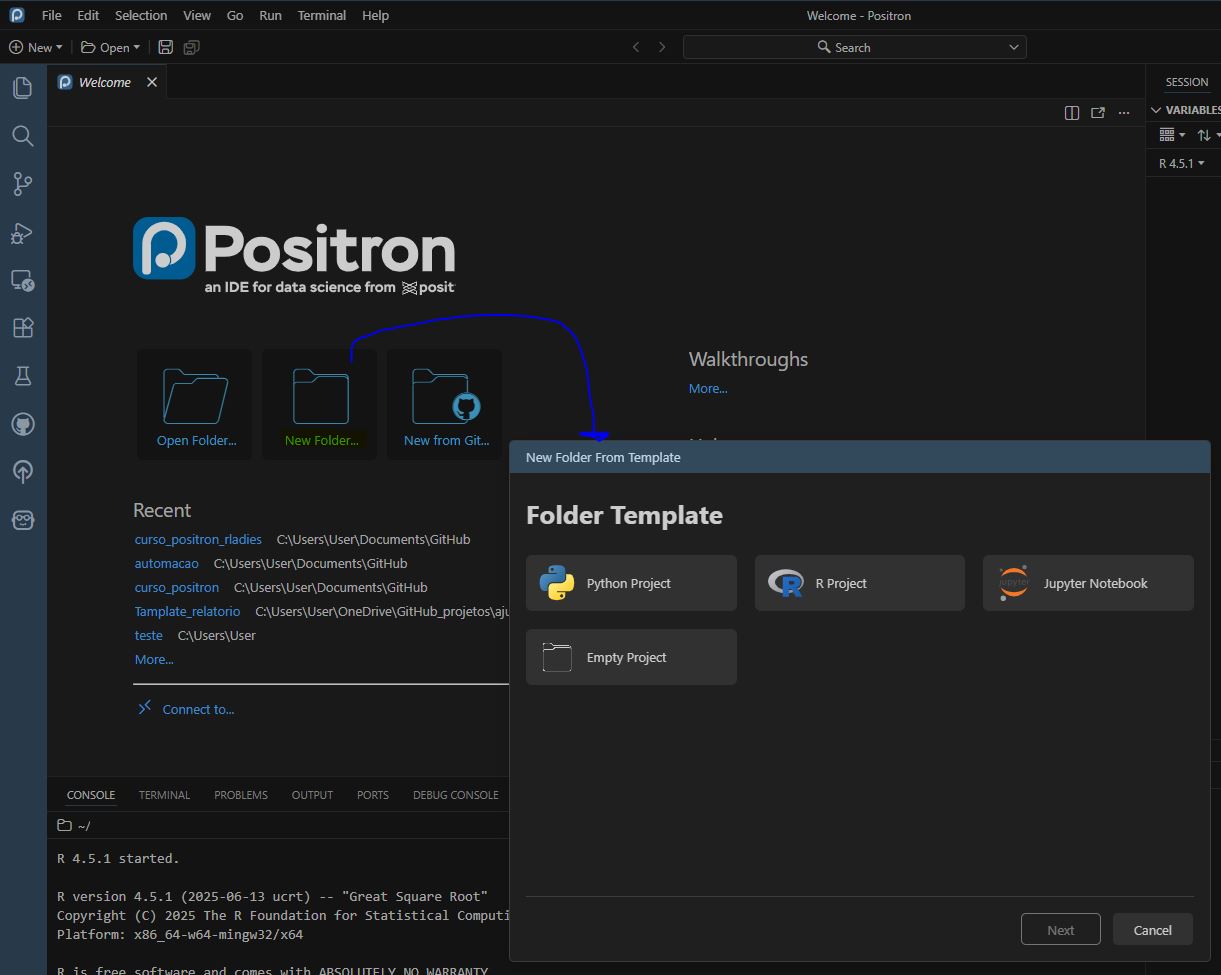
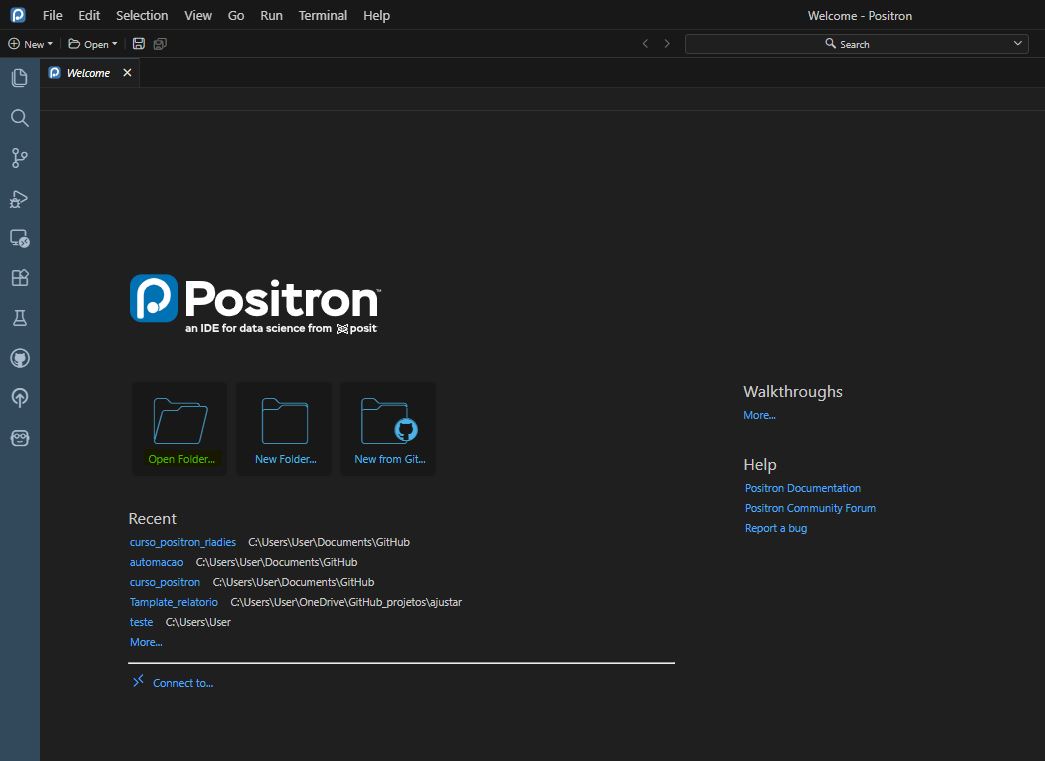
Modelos de pastas - Open Folder

Neste caso você já tem uma pasta com os arquivos do seu projeto.
Modelos de pastas - New Folder from git

  • Clonando o repositório do GitHub

Prática 3: Criando um projeto

Prática 3: Etapas

Análise de dados

Explorador de dados

Explorador de dados

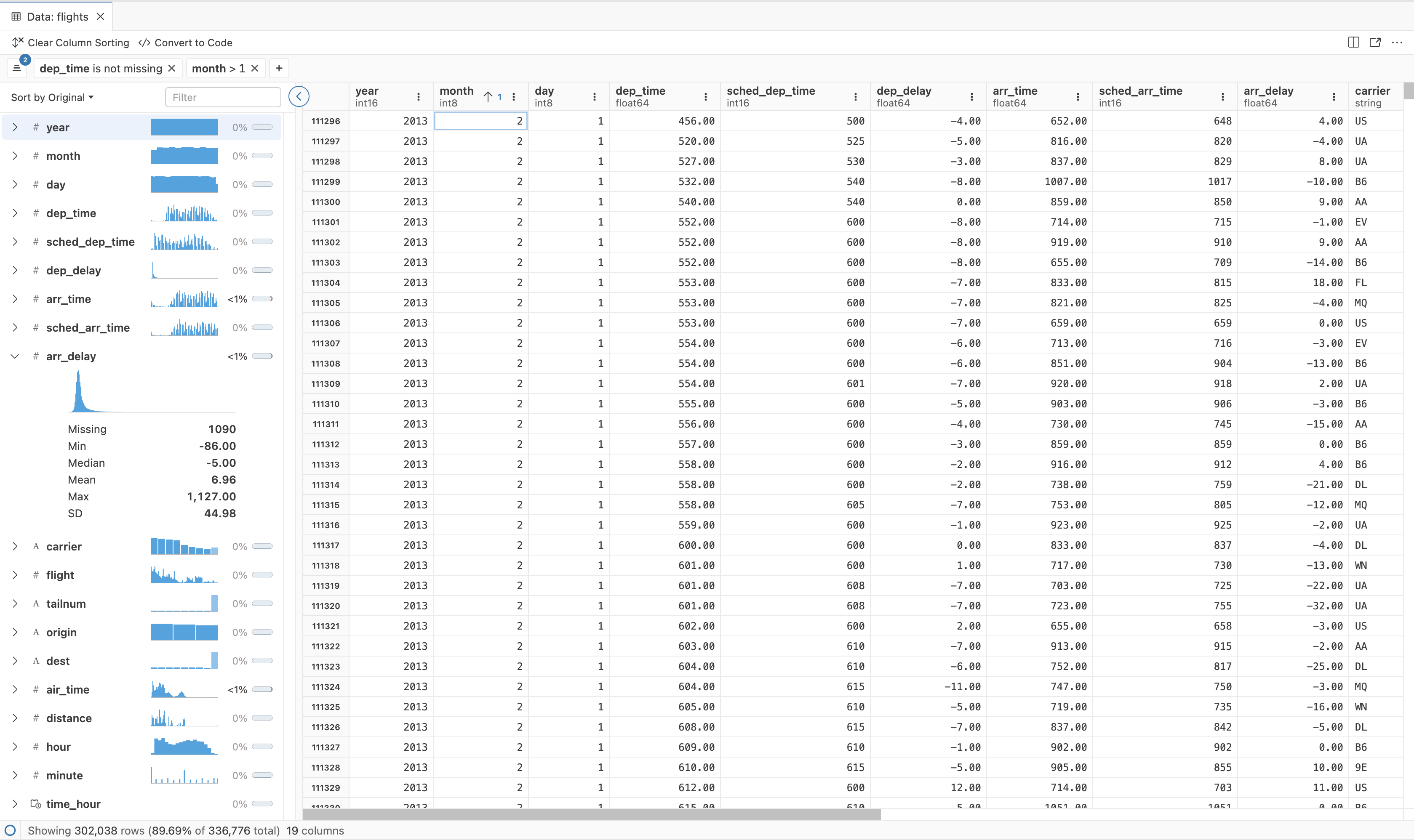
O Explorador de Dados foi projetado para complementar a exploração de dados baseada em código, permitindo:

  1. Visualização dados em uma grade semelhante a uma planilha.

  2. Filtragem e classificação de dados temporariamente e estatísticas resumidas úteis diretamente no Positron. 

Tip

Pode ser usado para visualizar arquivos de dados brutos (CSV, Parquet, etc.) em seu espaço de trabalho do Positron, bem como dataframes em suas sessões ativas de Python ou R.

Explorador de dados

O Explorador de Dados possui três componentes principais:

  1. Grade de dados : Exibição em formato de planilha das células e colunas individuais.

  2. Painel de resumo : Estatísticas resumidas para cada coluna no conjunto de dados.

  3. Barra de filtros : Filtros temporários para colunas específicas


Use a função view() para abrir:

df |> mutate(doubled_column = column * 2) |> View()

Painel de variáveis e conexões

  • O painel Variáveis ​​permite visualizar as variáveis ​​da sua sessão Python ou R e, por padrão, está localizado na barra lateral secundária.

  • Além das variáveis, quando aplicável, exibe tabelas de dados e quaisquer conexões abertas para sua sessão.
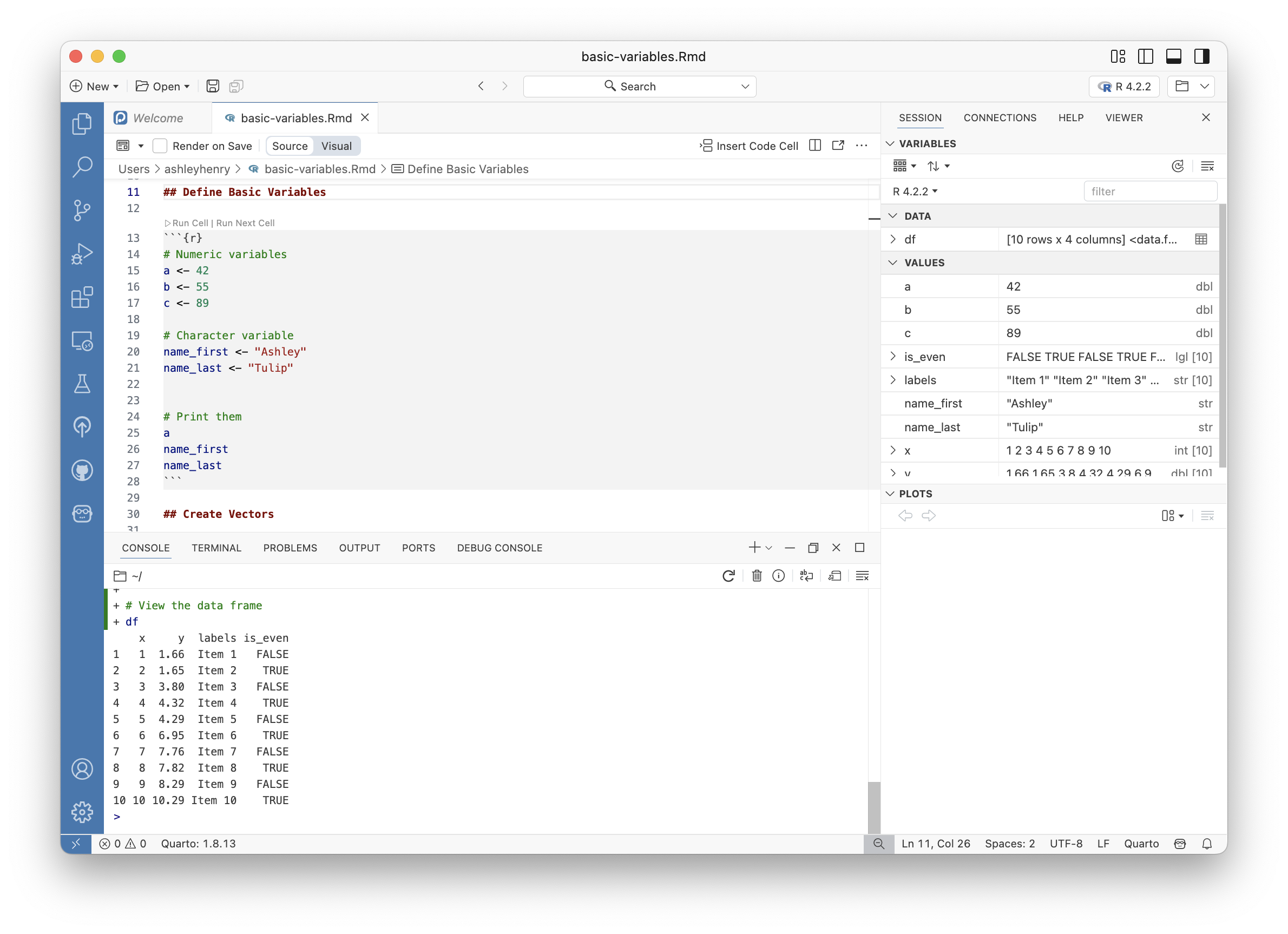
Prática 4: Análise de dados

Prática 4: Etapas

Extensões

  • Como o Positron é baseado no Code OSS (o núcleo de código aberto do VS Code), você pode usar extensões do VS Code no Positron. As extensões instaladas para o Positron são independentes das extensões instaladas para o VS Code e não interferem umas nas outras.

  • O Positron possui uma visualização de extensões -  Open VSX , um projeto de código aberto.

    A Posit é uma das principais patrocinadoras do Open VSX.

A extensão Air da Posit exibe o selo de Editor Verificado “Posit Software, PBC” e “lionel-”, o desenvolvedor da Posit que publicou a extensão.

Extensões

Como saber se estão instaladas? Como desinstalar?
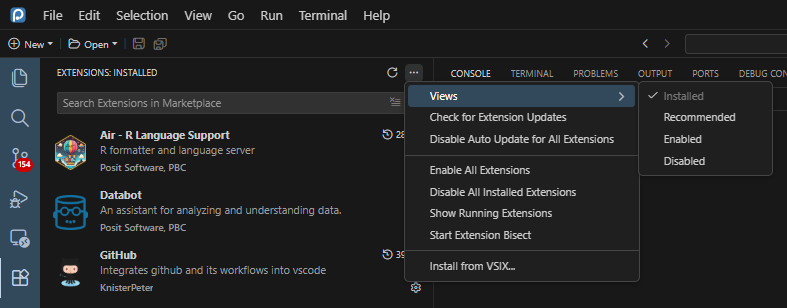
Extensões recomendadas | Bootstrap

Essenciais para R

  • R Extension
  • Quarto
  • Shiny
  • GitHub

Tip

Acesse as extensões via Ctrl+Shift+X (Windows/Linux) ou Cmd+Shift+X (Mac)

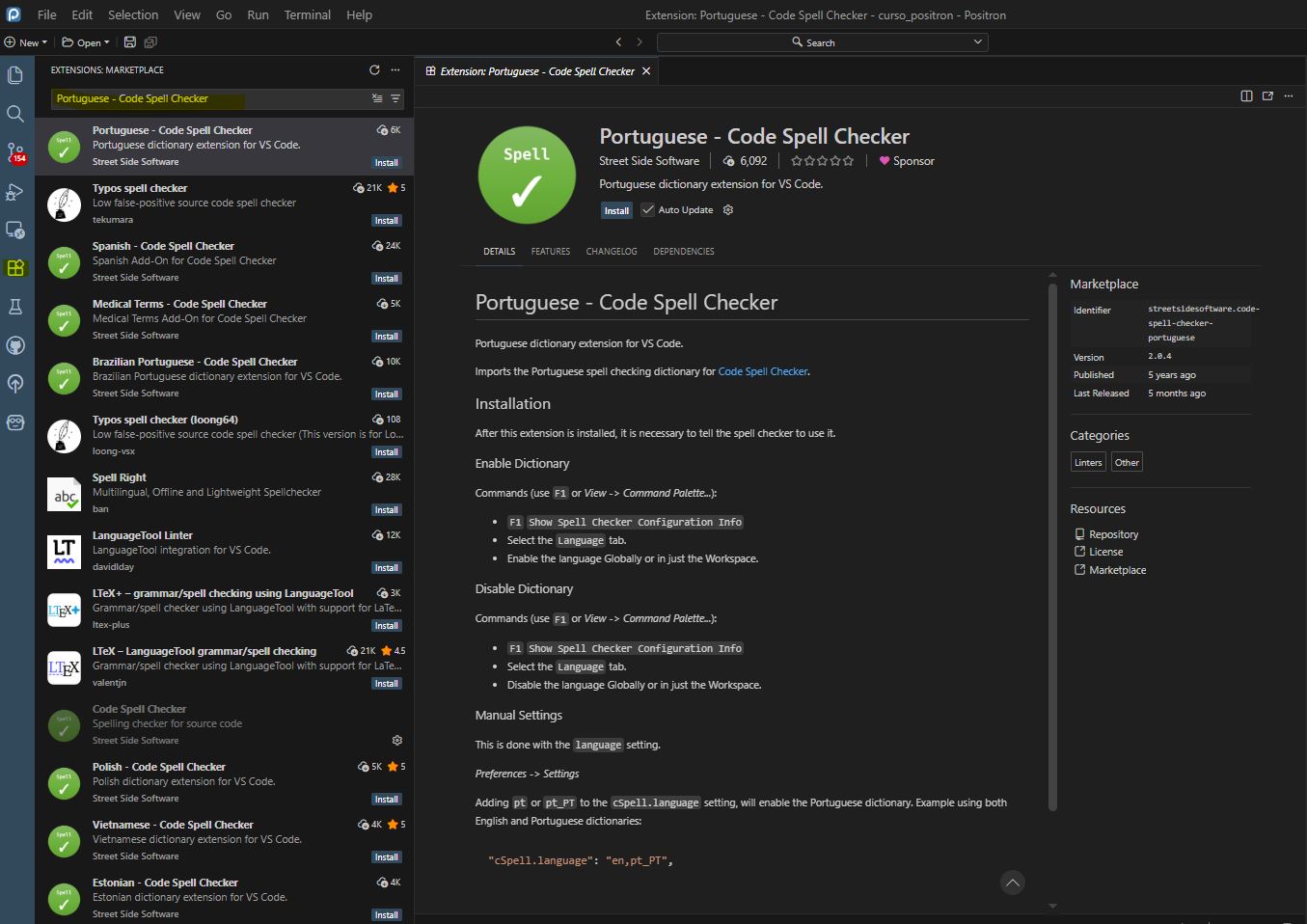
Extensões instalação

Vamos fazer juntos?

  • Menu Extensions > digite > Portuguese - Code Spell Checker
NÃO ACABOU🤭
Pacote Reticulate salva vidas!

Prática 5: Um pé no R e outro no Python

Tip

Para aprofundar, consulte a documentação do pacote reticulate.

Migrando do RStudio

  1. Acesse o guia de migração aqui.
  2. Atalhos de teclado do RStudio.
  3. Configurações e extensões.
  4. O arquivo Rproj.
  5. Comparando os recursos do RStudio e do Positron
  6. Acesse o The Posit Blog para novidades e tutoriais.

Tip

Seus pacotes e bibliotecas R continuam funcionando normalmente. Não é necessário reinstalar.

Dica importante! 💡

Não é tudo ou nada

Vale ressaltar que usar o Positron não é uma decisão de tudo ou nada.

É perfeitamente razoável:

  • Usar o Positron em alguns projetos e o RStudio em outros
  • Dentro de um projeto específico, algumas tarefas podem parecer mais fáceis no Positron e outras no RStudio
  • Não há nada de irreversível ou excludente na interação com os arquivos que compõem um projeto a partir de uma IDE em vez de outra

Escolha a ferramenta que melhor se adapta ao seu fluxo de trabalho!

Acesse nossas redes

Faça parte dessa história!

Clique aqui.

Muito obrigada pela sua atenção!